
Comment trouver le modèle exact de votre batterie Dell : Le guide complet
Vous remarquez que l'autonomie de votre ordinateur portable Dell a considérablement chuté, ou votre Windows vous affiche un message d'alerte vous invitant à changer de batterie ? C'est le moment idéal pour la remplacer. Cependant, face à la multitude de références sur le marché, une question cruciale se pose : où trouver le modèle exact de ma batterie Dell ?
Acheter une batterie incompatible ou de mauvaise qualité peut non seulement endommager votre machine, mais aussi compromettre votre sécurité. En tant qu'experts en matériel informatique, nous allons vous montrer les méthodes les plus simples et infaillibles pour identifier la référence parfaite pour votre ordinateur.
1. La méthode visuelle : Retirer la batterie (pour les modèles amovibles)
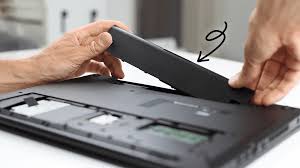
Si vous possédez un ordinateur portable Dell un peu plus ancien (comme certains modèles des gammes Latitude ou Inspiron plus anciennes), la batterie est externe et se retire en quelques secondes grâce aux loquets situés sous le châssis.
Comment lire l'étiquette de la batterie ?
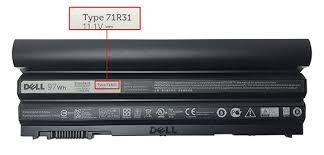
Retournez la batterie que vous venez d'extraire. Vous y trouverez une étiquette d'origine comportant plusieurs informations techniques. Ne cherchez pas seulement le nom commercial du PC (ex: Inspiron 15), mais focalisez-vous sur le Part Number (P/N) ou la référence technique.
Les codes Dell commencent généralement par une suite de lettres et de chiffres spécifiques, par exemple : G5M10, 31WXY ou WDX0R. C’est cette référence exacte que vous devez utiliser pour votre recherche.
Attention aux fausses pistes
Il est fréquent de confondre le modèle de l'ordinateur portable (gravé sur le boîtier en plastique) avec la référence de la batterie elle-même. Assurez-vous de bien rechercher le code de la pièce et non le nom grand public du PC.
Exemplos comuns: WDX0R, J60J5, M5Y1K, 33YDH.
2. La méthode logicielle : Trouver la référence sans démonter le PC
Les ordinateurs portables Dell récents (comme les gammes XPS, Latitude récents ou Inspiron slim) possèdent des batteries internes intégrées. Pas besoin de démonter la coque pour trouver la bonne référence : Windows et le BIOS sont là pour vous aider.
Utiliser le BIOS du système
Redémarrez votre ordinateur et appuyez plusieurs fois sur la touche F2 dès l'apparition du logo Dell pour accéder au BIOS.
- Naviguez dans les menus de configuration pour trouver la section General ou Power Management (Gestion de l'énergie).
- Vous y trouverez les informations sur la santé de la batterie ainsi que sa référence d'origine exacte reconnue par la carte mère.
Utiliser les commandes Windows
Si vous préférez rester sous Windows sans redémarrer :
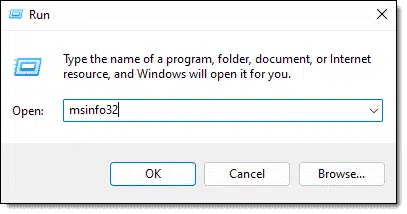
- Ouvrez le menu Démarrer, tapez Invite de commandes (cmd), faites un clic droit et choisissez "Exécuter en tant d'administrateur".
- Tapez la commande
wmic bios get serialnumberou utilisez des outils de diagnostic gratuits de Dell comme Dell SupportAssist, qui identifient automatiquement votre matériel et vous indiquent la pièce de rechange officielle compatible.

3. Le piège de la tension (Voltage - V) et de la capacité (Wh)
Une fois que vous avez trouvé votre référence, vous remarquerez d'autres spécifications techniques sur l'étiquette. Faut-il impérativement respecter ces valeurs ? Oui, avec quelques nuances importantes.
La tension (Voltage) doit être identique
C'est la règle d'or. Si votre batterie d'origine fonctionne sous 11.1V, votre nouvelle batterie de remplacement doit impérativement afficher 11.1V (ou une valeur extrêmement proche et compatible certifiée par le fabricant, comme 11.4V). Utiliser une tension erronée peut griller les composants de votre carte mère.
La capacité en Watt-heures (Wh) ou milliampères-heures (mAh)
Contrairement au voltage, la capacité peut parfois varier légèrement à la hausse. Une capacité supérieure (ex: passer de 45Wh à 55Wh) signifie simplement que votre batterie stockera un peu plus d'énergie et offrira une meilleure autonomie, à condition que les dimensions physiques de la batterie restent compatibles avec l'emplacement de votre châssis.
Conclusion : Ne prenez pas de risques avec l'énergie de votre PC !
Trouver la référence exacte de votre batterie Dell est l'étape la plus importante pour garantir une installation fluide, une sécurité optimale et une durée de vie maximale pour votre machine. Ne confondez pas le modèle de votre ordinateur avec le Part Number technique de la pièce.
Vous avez trouvé la référence de votre batterie et vous cherchez une pièce de rechange fiable en France ?
Sur notre site, nous proposons un large catalogue de batteries de haute qualité, rigoureusement testées, dotées de circuits de protection avancés et bénéficiant d'une garantie réelle de 1 an.
???? Cliquez ici pour trouver dès maintenant la batterie Dell parfaite pour votre ordinateur !